共计 5294 个字符,预计需要花费 14 分钟才能阅读完成。
最近我把自己在 PVE 上常用的系统模板整理成了一个 GitHub 仓库:记得给个star
https://github.com/vbskycn/proxmox-templates这个项目的目标很简单:基于官方 Cloud Image,自动构建适合 Proxmox VE 使用的 Debian / Ubuntu 模板。构建完成后,直接下载 .qcow2 文件,在 PVE 里导入成模板,后续创建虚拟机只需要克隆模板即可。
安装全新系统你也能像大厂一样几秒钟就可以完成了
系统完全开源,你可以自定义集成想要的工具和环境,也可以复用博主构建的镜像,秒级新建系统(一定要记得修改密码)
本仓库构建的模板为自用,带编译环境,集成最新的docker node python,镜像较大,你可以fork后自己编译。
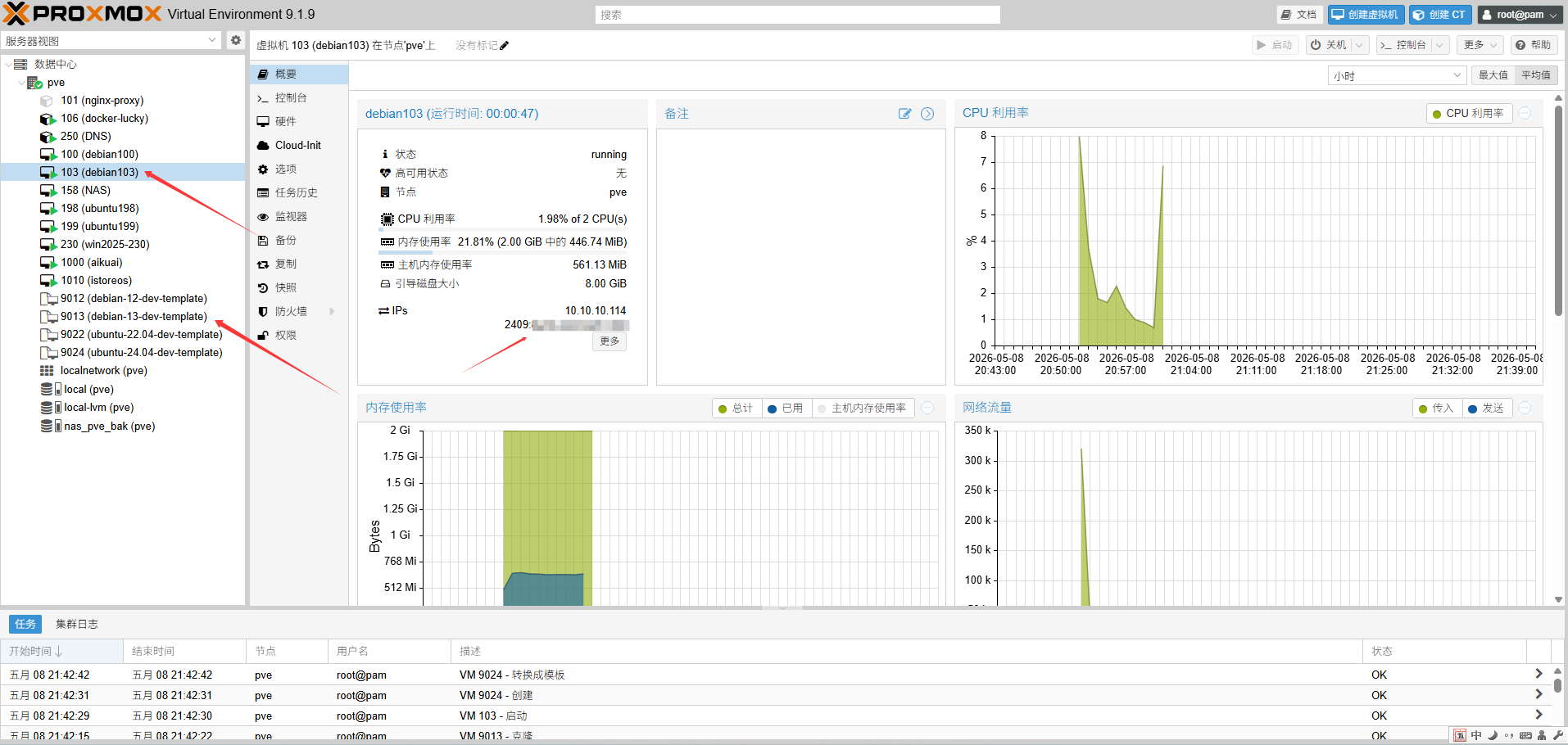
支持的系统
当前一次工作流会同时构建 4 个 amd64 镜像:
| 系统 | 镜像文件 |
|---|---|
| Debian 12 | debian-12-genericcloud-amd64-pve-custom.qcow2 |
| Debian 13 | debian-13-genericcloud-amd64-pve-custom.qcow2 |
| Ubuntu 22.04 LTS | ubuntu-22.04-server-cloudimg-amd64-pve-custom.qcow2 |
| Ubuntu 24.04 LTS | ubuntu-24.04-server-cloudimg-amd64-pve-custom.qcow2 |
每个镜像都会附带对应的 SHA256 校验文件:
*.qcow2.sha256默认集成了哪些东西
这些模板主要面向开发、运维和轻量服务部署,所以我集成了一些常用工具。
PVE 相关:
cloud-init
qemu-guest-agent
spice-vdagent
常用工具:
wget curl git vim nano unzip zip rsync
tmux screen bash-completion less most tree jq
网络排障工具:
net-tools iproute2 ping arping tracepath traceroute mtr-tiny dnsutils
telnet nmap iperf3 tcpdump lsof socat whois
性能观察工具:
htop atop iotop iftop nload sysstat运行时:
Docker CE 官方 stable 源
Node.js 24.x LTS
系统自带 python3
额外安装 /usr/local/bin/python3.14
默认模板偏轻量。构建 Python 3.14 时会临时安装 gcc、g++、make、cmake、build-essential 等编译工具,构建完成后默认清理。如果想做完整开发模板,可以在 GitHub Actions 里勾选 keep_build_tools,这样会保留完整编译环境。
默认登录信息:
用户:root
密码:password
SSH:22
公开环境里建议首次启动后立刻修改密码,或者使用 Cloud-init 注入 SSH 公钥。
直接下载最新 Release 镜像
项目的 Release 会按日期命名,例如:
pve-cloud-templates-2026.05.08在 PVE 主机上可以自动获取最新 Release 标签,并下载镜像。下面以 Debian 13 为例:
mkdir -p /root/cloud-image
cd /root/cloud-image

REPO="vbskycn/proxmox-templates"
RELEASE_TAG="$(wget -qO- "https://api.github.com/repos/${REPO}/releases/latest" | sed -n 's/.*"tag_name": *"\([^"]*\)".*/\1/p' | head -n1)"
BASE_URL="https://github.com/${REPO}/releases/download/${RELEASE_TAG}"
IMAGE="debian-13-genericcloud-amd64-pve-custom.qcow2"

wget -O "${IMAGE}" "${BASE_URL}/${IMAGE}"
wget -O "${IMAGE}.sha256" "${BASE_URL}/${IMAGE}.sha256"
awk -v image="${IMAGE}" '{print $1 "  " image}' "${IMAGE}.sha256" | sha256sum -c -
如果校验输出类似下面这样,就说明文件没问题:
debian-13-genericcloud-amd64-pve-custom.qcow2: OK在 PVE 上创建模板
先自动识别 PVE 存储名。默认安装一般是 local-lvm,如果没有,就选择第一个支持 images 或 rootdir 的存储。
if pvesm status | awk 'NR>1 {print $1}' | grep -qx "local-lvm"; then
  STORAGE="local-lvm"
else
  STORAGE="$(pvesm status --content images 2>/dev/null | awk 'NR==2 {print $1}')"
  [ -n "${STORAGE}" ] || STORAGE="$(pvesm status --content rootdir 2>/dev/null | awk 'NR==2 {print $1}')"
fi

[ -n "${STORAGE}" ] || { echo "无法自动识别 PVE 存储名"; exit 1; }
echo "使用存储:${STORAGE}"
下面继续以 Debian 13 为例创建模板:
VMID=9013
NAME="debian-13-dev-template"
IMAGE="/root/cloud-image/debian-13-genericcloud-amd64-pve-custom.qcow2"

qm create "${VMID}" \
  --machine q35 \
  --cpu cputype=host \
  --name "${NAME}" \
  --scsi2 "${STORAGE}:cloudinit" \
  --serial0 socket \
  --vga serial0 \
  --scsihw virtio-scsi-single \
  --net0 virtio,bridge=vmbr0 \
  --agent 1 \
  --ostype l26 \
  --memory 2048 \
  --cores 2

qm importdisk "${VMID}" "${IMAGE}" "${STORAGE}"
qm set "${VMID}" --scsi0 "${STORAGE}:vm-${VMID}-disk-0,discard=on,ssd=1"
qm set "${VMID}" --boot order=scsi0
qm set "${VMID}" --ipconfig0 ip=dhcp
qm set "${VMID}" --ciuser root
qm set "${VMID}" --cipassword "password"
qm template "${VMID}"
如果你的 PVE 存储类型不同,导入后的磁盘名可能不是 vm-${VMID}-disk-0。可以执行:
qm config "${VMID}"查看 unused0 对应的磁盘名,再替换 --scsi0 后面的路径。
如果想使用 SSH 公钥登录,可以在转模板前加:
qm set "${VMID}" --sshkeys ~/.ssh/authorized_keys建议的 VMID 规划
我习惯把模板放在 9000 段:
| 系统 | VMID | 模板名 |
|---|---|---|
| Debian 12 | 9012 |
debian-12-dev-template |
| Debian 13 | 9013 |
debian-13-dev-template |
| Ubuntu 22.04 | 9022 |
ubuntu-22.04-dev-template |
| Ubuntu 24.04 | 9024 |
ubuntu-24.04-dev-template |
这样后续看到 VMID 就能大概知道模板系统版本。
克隆一台测试虚拟机
例如从 Debian 13 模板克隆一台测试机:
qm clone 9013 101 \
  --name debian13-dev-test \
  --full 1 \
  --storage "${STORAGE}"

qm resize 101 scsi0 +22G
qm start 101
查看虚拟机 IP:
qm guest cmd 101 network-get-interfacesSSH 登录:
ssh root@虚拟机IP进入系统后可以检查几个关键组件:
systemctl status qemu-guest-agent --no-pager
docker --version
node --version
python3 --version
python3.14 --version
Fork 后自己构建
如果你想按自己的需求构建,可以直接 fork 仓库:
- 打开
https://github.com/vbskycn/proxmox-templates - 点击右上角
Fork - 进入你自己的 fork 仓库
- 打开
Actions - 选择
Build PVE Cloud Templates - 点击
Run workflow
常用选项:
| 选项 | 默认值 | 说明 |
|---|---|---|
root_password |
password |
镜像默认 root 密码 |
node_major |
24 |
Node.js LTS 主版本 |
python_version |
3.14.4 |
额外编译安装的 Python 版本 |
publish_release |
true |
是否发布到 GitHub Releases |
keep_build_tools |
false |
是否保留完整编译环境 |
如果 Release 发布时报权限错误,到 fork 仓库检查:
Settings -> Actions -> General -> Workflow permissions确认选择:
Read and write permissions本地构建
如果不想用 GitHub Actions,也可以在 Ubuntu 22.04 / 24.04 主机上本地构建:
chmod +x ./build-pve-cloud-image.sh

IMAGE_ID=debian12 ./build-pve-cloud-image.sh
IMAGE_ID=debian13 ./build-pve-cloud-image.sh
IMAGE_ID=ubuntu2204 ./build-pve-cloud-image.sh
IMAGE_ID=ubuntu2404 ./build-pve-cloud-image.sh
常用环境变量:
IMAGE_ID=ubuntu2404 \
WORKDIR=/tmp/pve-cloud-build/ubuntu2404 \
ROOT_PASSWORD='password' \
NODE_MAJOR=24 \
PYTHON_VERSION=3.14.4 \
IMAGE_DISK_SIZE=8G \
KEEP_BUILD_TOOLS=false \
./build-pve-cloud-image.sh
构建时踩过的坑
1. GitHub Actions 上的 libguestfs / passt 问题
一开始使用 ubuntu-latest runner 时,virt-customize 可能会遇到:
libguestfs error: passt exited with status 1所以工作流固定使用 ubuntu-22.04 runner,并显式设置:
LIBGUESTFS_BACKEND=direct2. Debian 13 的 ext4 新特性
Debian 13 的 ext4 文件系统使用了较新的特性,Ubuntu 22.04 runner 里的 e2fsck 版本偏旧,直接用 virt-resize 扩容时可能报:
unsupported feature(s): FEATURE_C12现在脚本改为先用 qemu-img resize 扩大虚拟磁盘,再进入镜像内部执行:
growpart /dev/sda 1
resize2fs /dev/sda1
这样会使用目标系统自己的工具版本,兼容性更好。
3. 镜像空间不足
官方 Cloud Image 默认系统盘比较小。安装 Docker、Node、Python 和一些排障工具时,容易出现:
No space left on device现在默认虚拟磁盘为 8G,构建时会扩展根分区。最终 .qcow2 是稀疏压缩文件,下载大小主要取决于实际写入的数据,不会因为虚拟磁盘是 8G 就真的下载 8G。
4. Release 附件大小限制
GitHub Release 单个附件限制小于 2 GiB。工作流会在发布前检查 .qcow2 文件大小,如果超过限制,需要改用对象存储,或者拆分压缩包。
总结
这个仓库解决的是一个很实际的小问题:把常用的 Debian / Ubuntu Cloud Image 变成适合 PVE 直接克隆的模板。
它不是最小化镜像,而是偏向“拿来就能干活”的开发运维模板。对我来说,装好 qemu-guest-agent、Docker、Node、Python、常用排障工具,再配好 Cloud-init,比每次开新虚拟机后手工安装要舒服很多。
仓库地址:
https://github.com/vbskycn/proxmox-templates